新版公告:AI 画质增强与弱网优化已上线,建议更新至最新客户端
AnyDesk中文站下载

下载新版远程桌面客户端

适配 Windows 11 / 10,免安装即可运行。也支持 macOS、Linux、Android、iOS,让电脑与移动设备快速互联。

▣ 选择 Windows 版
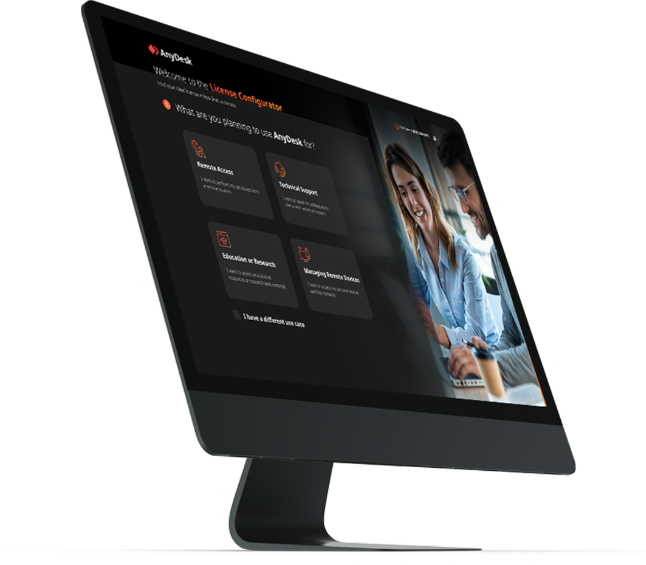
Windows 11 / 10 / 8.1 · 下载后请核对文件来源与数字签名
AnyDesk Windows新版客户端

桌面端下载

根据当前设备选择版本,首次使用可查看下方三步安装教程。

macOS

适配 Intel 与 Apple 芯片,首次控制需开启系统权限。

查看安装步骤

Linux

提供主流发行版安装包,按系统架构选择对应版本。

查看安装步骤

手机与平板下载

在移动设备上访问远端电脑,外出也能处理文件和工作任务。

Android

支持手机和平板,部分品牌设备被控时可能需要控制插件。

查看手机教程

iPhone / iPad

适用于 iOS 与 iPadOS,可发起连接并安全访问电脑。

查看手机教程

其他平台

查看 ChromeOS、树莓派等设备的当前支持情况。

查看平台说明

3 步完成安装与连接

下载、确认、连接,AnyDesk download 首次使用很简单。

01

下载并运行

点击对应平台下载按钮。Windows 可直接运行,也可点击客户端中的“安装 AnyDesk”完成安装。

02

查看设备地址

打开客户端后记录“本工作台”地址。只向可信任且确实需要连接的人提供该地址。

03

确认连接请求

另一台设备输入地址发起请求,被控端核对连接者后点击“接受”,即可开始控制桌面。

🛡️
安全提示

请勿接受陌生人的远程连接请求,也不要在远程协助中泄露银行密码、短信验证码等敏感信息。

安装或连接遇到问题?

前往帮助中心查看权限设置、无人值守、文件传输与网络排查教程。

打开帮助中心 →