远程控制软件如何提升混合办公效率?
从设备准备、权限设置到协作习惯,整理高效办公清单。
轻松连接远方电脑。AnyDesk中文站控制桌面控制指南覆盖 PC、Mac、Linux、Android 与 iOS,让远程办公、技术支持和文件传输更简单。
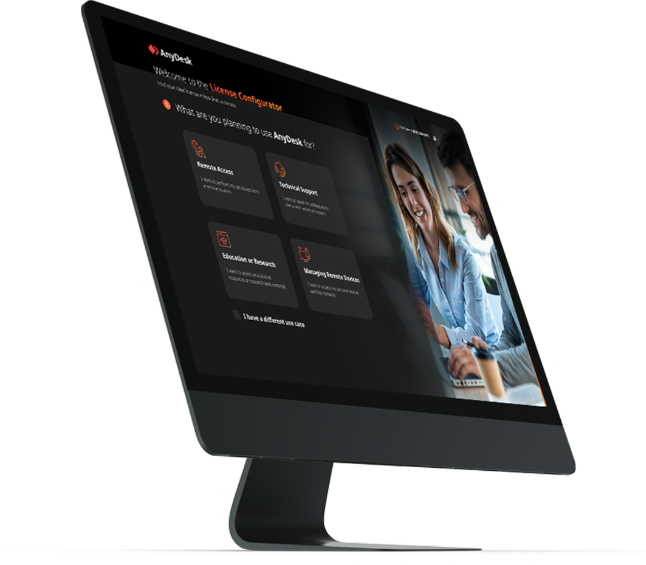
从第一次安装到无人值守,AnyDesk download 中文教程帮助你快速掌握每个关键功能。
智能适配分辨率与网络带宽,AI 增强文字和图像细节,在弱网下仍保持流畅操作。
了解更多 →通过 Android 或 iOS 手机连接 Windows、Mac 电脑,随时查看文件与处理工作。
了解更多 →配置网络唤醒与无人值守访问,无需现场人员协助即可连接并管理远端设备。
了解更多 →双栏文件管理器支持拖拽、复制与批量传输,大文件任务可随时查看传输进度。
了解更多 →在获得设备授权后远程查看摄像头画面,适用于门店巡检与家庭设备照看。
了解更多 →连接采用端到端安全机制并支持访问白名单,为远程办公数据建立多重保护。
了解更多 →围绕安装、控制桌面、无人值守和文件传输整理,首次使用也能快速完成连接。
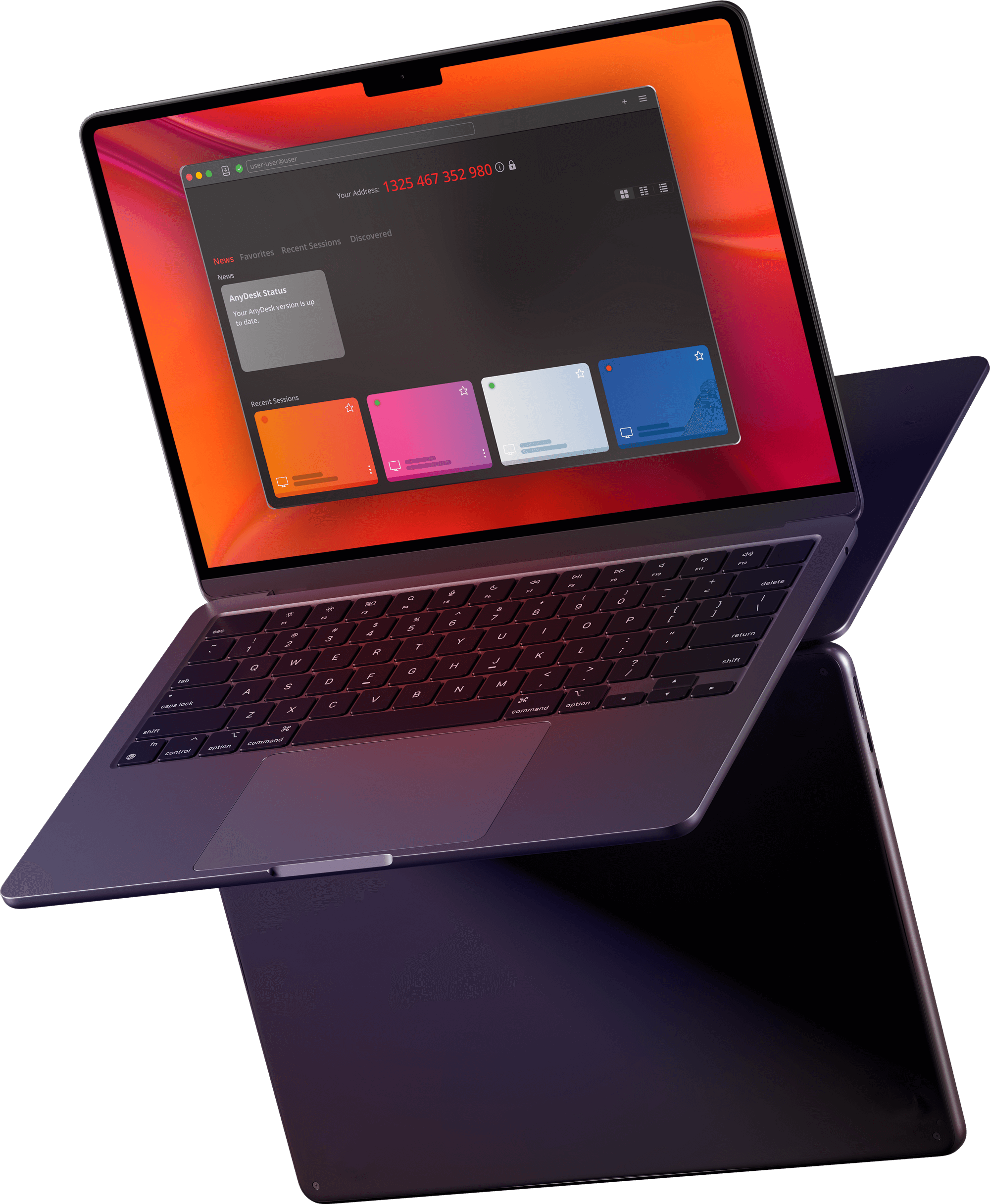
开启直接连接和画质优先模式,在平板或笔记本上访问家中高性能电脑。AI 画质增强减少压缩模糊,兼顾响应速度与视觉效果。

为员工电脑统一配置访问策略、地址簿和权限,通过无人值守快速排查故障。适合跨城市门店、办公终端与服务器日常维护。
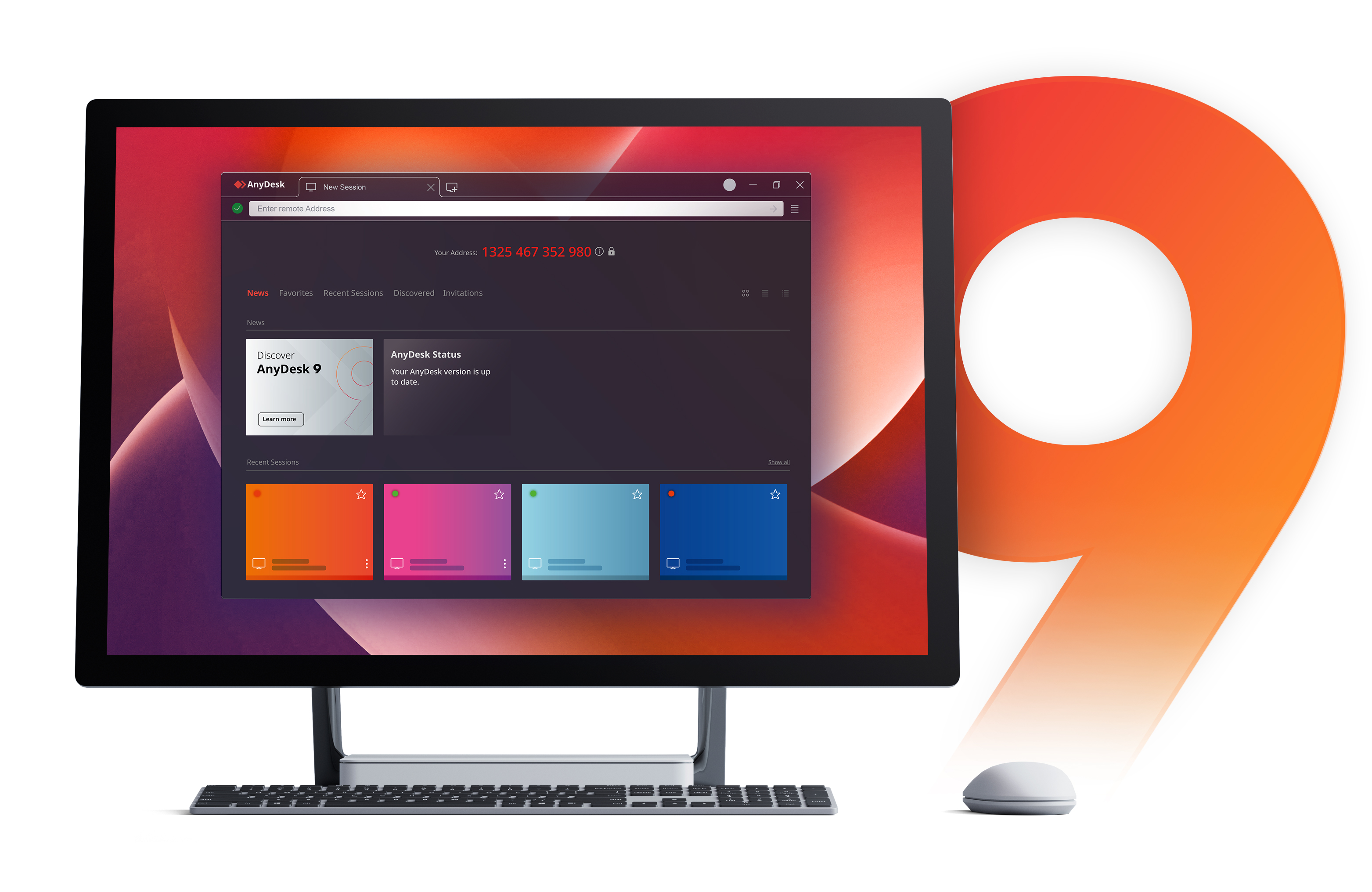
对合规、安全和网络边界有更高要求的组织,可评估专属网络方案、统一身份认证和 API 对接,让远程能力融入现有业务流程。
功能与价格会随厂商版本调整,以下为常见方案概览,购买企业许可前请以各产品当前说明为准。
| 对比项目 | 向日葵 | TeamViewer | AnyDesk | Windows 远程桌面 |
|---|---|---|---|---|
| 个人免费使用 | 支持 | 有限制 | 支持 | 系统内置 |
| 手机控制电脑 | 支持 | 支持 | 支持 | 需配置 |
| 远程开机 | 支持 | 支持 | 支持 WoL | 依赖环境 |
| 内网穿透 | 自动 | 自动 | 自动 | 通常需配置 |
| 文件传输速度 | 较快 | 较快 | 高速 | 依赖剪贴板 |
| API 与 SDK | 企业版 | 企业方案 | 企业方案 | 有限 |
| 私有化部署 | 企业方案 | 定制方案 | 可评估 | 自有网络 |
| 中文支持 | 完善 | 支持 | 中文界面 | 系统语言 |
| 产品价格 | 免费 / 订阅 | 订阅制 | 个人免费 / 商业订阅 | 随系统提供 |
服务开发、企业运维和家庭协助等不同人群。
“临时在家连接公司测试机很方便,界面清楚,代码文字在 AI 增强后也更容易看清。”
“分店设备分散在多个城市,无人值守和地址簿让 IT 支持效率提升了不少。”
“父母电脑出问题时不用电话里反复解释,输入地址确认授权后,我就能直接帮忙。”
个人非商业场景通常可免费体验基础远程功能;公司办公、技术支持和设备管理等商业用途需要选择相应许可。
先在电脑端安装 AnyDesk,再在 Android 或 iOS 设备安装移动客户端。输入电脑端显示的设备地址,电脑确认请求后即可控制。
建议优先使用有线网络或稳定 Wi-Fi,关闭占用带宽的下载任务,并在显示设置中切换为“平衡”或“响应速度优先”。
请从可信渠道获取客户端,启用强密码和双重验证,不向陌生人提供设备地址或验证码,并定期检查访问权限。
商业许可可结合自定义客户端、命令行参数和设备策略进行部署。具体能力应根据终端数量与管理需求咨询企业方案。
多数网络可自动建立出站连接;受严格管控的企业网络可能需要由管理员放行相关域名、端口或代理策略。
了解远程办公、安全连接、向日葵下载对比与 AnyDesk中文站下载更新。